Gemeinsam oder getrennt einplanen
Mit der Planungsregel "Gemeinsam oder getrennt einplanen" legst du fest, welche Mitarbeitendengruppen oder Einzelpersonen zusammenarbeiten sollen und welche nicht. Hier erfährst du, wie diese Regel funktioniert und was damit alles möglich ist.
- Es sind keine Berechtigungen nötig.
-
BeiPlanungsregelnbraucht es die Stufe.Admin mit Verwaltung
-
BeiAbteilungsdatenbraucht es die Stufe.Admin mit Verwaltung
Anwendungsbeispiele
Diese Planungsregel kannst du zum Beispiel nutzen,
- wenn du Lernende immer mit Ausbildenden einplanen möchtest.
- wenn Lernende nie zusammen in einem bestimmten Arbeitsbereich arbeiten sollen, etwa im Labor oder in der Notaufnahme.
- wenn zwei Personen nie zusammenarbeiten sollen.
- wenn zwei Personen immer zusammenarbeiten sollen.
Weiter unten findest du zu diesen Beispielen Schritt-für-Schritt-Anleitungen, wie du die Regeln einrichtest.
Allgemein: Aktivierung der Regel und Navigation zu den erfassen Regeln
- Gehe aufAbteilungsebene zu Planung > Planungsregel.
- Klicke bei der Regel “Gemeinsam oder getrennt einplanen” auf das rote Kreuz. Es wird zu einem grünen Häkchen. Die Regel ist nun aktiviert.
- Gehe über das Auge zu den Details der Regel und klicke auf “Erfasste Regeln”.
Mitarbeitendengruppen und neue Regeln erstellen
Über «Neue Gruppe erstellen» erstellst du zuerst die Mitarbeitendengruppen, die du für deine Regeln brauchst (z. B. “Lernende”, “Ausbildende”).
- Klicke auf «Neue Gruppe erstellen».
- Gib der Gruppe einen Namen (z. B. “Lernende”).
- Wähle die Mitarbeitenden aus, die zu dieser Gruppe gehören.
- Klicke auf “Speichern”.
Über «Neue Regel erstellen» legst du fest, welche Gruppen oder Mitarbeitenden zusammen oder getrennt eingeplant werden sollen.
- Klicke auf «Neue Regel erstellen».
- Bestimme zwei Gruppen von Mitarbeitenden oder einzelne Personen.
- Lege fest, ob sie immer gemeinsam oder immer getrennt eingeplant werden sollen.
- Lege fest, ab wie vielen Stunden Überschneidung eine Schicht als gemeinsam eingeplant gilt.
- Lege fest, ob die Regel nur für einen bestimmten Arbeitsbereich gilt oder für alle.
Beispiel: Lernende immer mit Ausbildenden einplanen
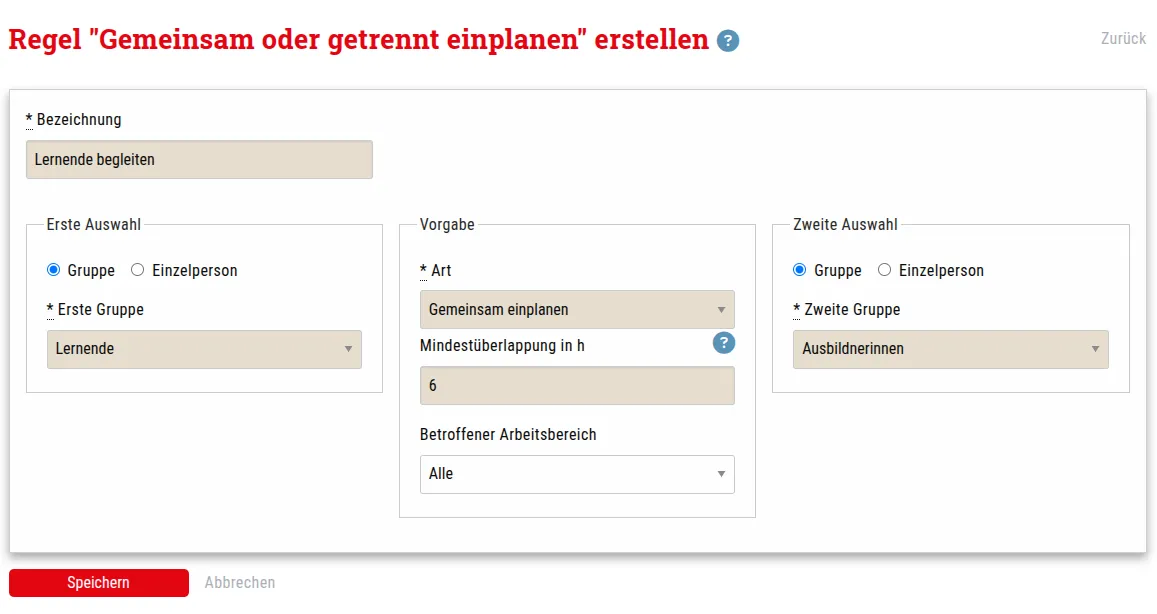
Du möchtest, dass Lernende immer mit einer ausbildenden Person eingeplant werden. Dafür müssen sich ihre Schichten mindestens 6 Stunden überschneiden.
Vorgehen
- Erfasse zwei neue Gruppen: eine für die Lernenden, eine für die Ausbildenden.
- Erfasse die Regel wie in der Abbildung gezeigt: Vorgabe “Gemeinsam einplanen”, Mindestüberlappung 6 Stunden.
Beispiel: Lernende nie zusammen in einem bestimmten Arbeitsbereich einplanen
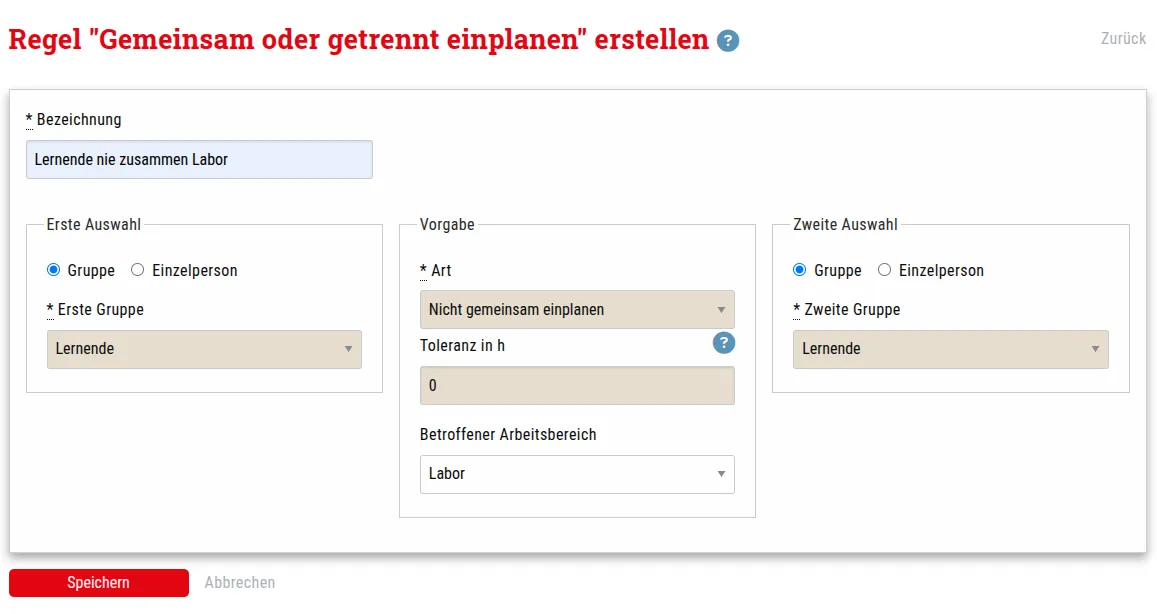
Du möchtest, dass nie zwei Lernende gemeinsam im Labor arbeiten, keine Minute.
Vorgehen
- Erfasse eine neue Gruppe mit den Lernenden.
- Erfasse die Regel wie in der Abbildung gezeigt: Vorgabe “Nicht gemeinsam einplanen”, Toleranz 0 Stunden, Arbeitsbereich “Labor”.
Beispiel: Person A nie mit Person B einplanen
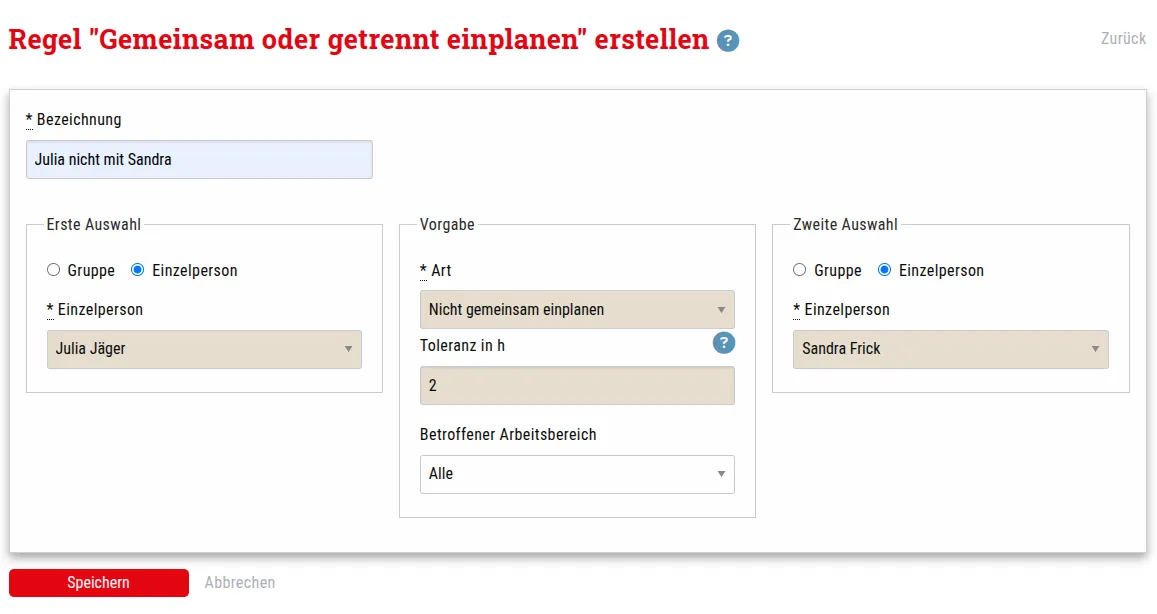
Du möchtest nicht, dass Julia Jäger mit Sandra Frick zusammenarbeitet. Eine Überschneidung von bis zu 2 Stunden ist aber akzeptabel.
Vorgehen
- Erfasse die Regel wie in der Abbildung gezeigt: Erste Auswahl “Einzelperson” (Julia Jäger), Vorgabe “Nicht gemeinsam einplanen”, Toleranz 2 Stunden, zweite Auswahl “Einzelperson” (Sandra Frick).
Beispiel: Person A immer mit Person B einplanen
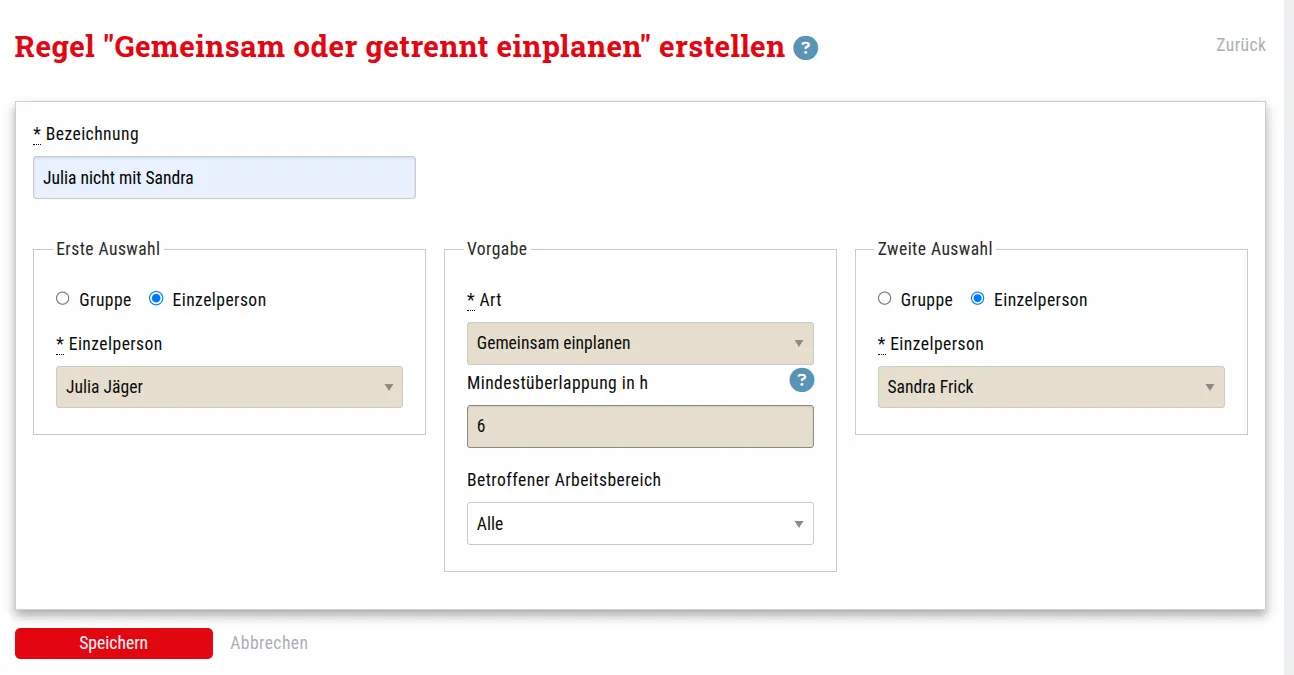
Du möchtest, dass Julia Jäger immer mit Sandra Frick zusammenarbeitet. Dafür müssen sich ihre Schichten mindestens 6 Stunden überschneiden.
Vorgehen
- Erfasse die Regel wie in der Abbildung gezeigt: Erste Auswahl “Einzelperson” (Julia Jäger), Vorgabe “Gemeinsam einplanen”, Mindestüberlappung 6 Stunden, zweite Auswahl “Einzelperson” (Sandra Frick).
Hinweis: Die Regel gilt nur in eine Richtung. Sie stellt sicher, dass Julia immer mit Sandra eingeplant wird. Sandra kann aber auch allein eingeplant werden. Wenn du möchtest, dass Sandra auch immer mit Julia eingeplant wird, musst du eine weitere Regel erstellen, in der Sandra als erste Person ausgewählt wird.